גרסה ל־Windows
Qivuna למחשב.
רשימת הצ'אטים והצ'אט הפתוח זה לצד זה, על מסך גדול ועם מקלדת. גם שיחות קוליות ושיחות וידאו.
הקובץ הזה מיועד למחשב Windows. פתחו במחשב את qivuna.com/download והתקינו משם.
הורדה למחשב Windows- גרסה 1.0.35
- 31 MB
- Windows 10/11, 64-bit
הקובץ עוד לא חתום דיגיטלית, ולכן Windows יציג אזהרה. איך ממשיכים
 ל־Android בקרוב.
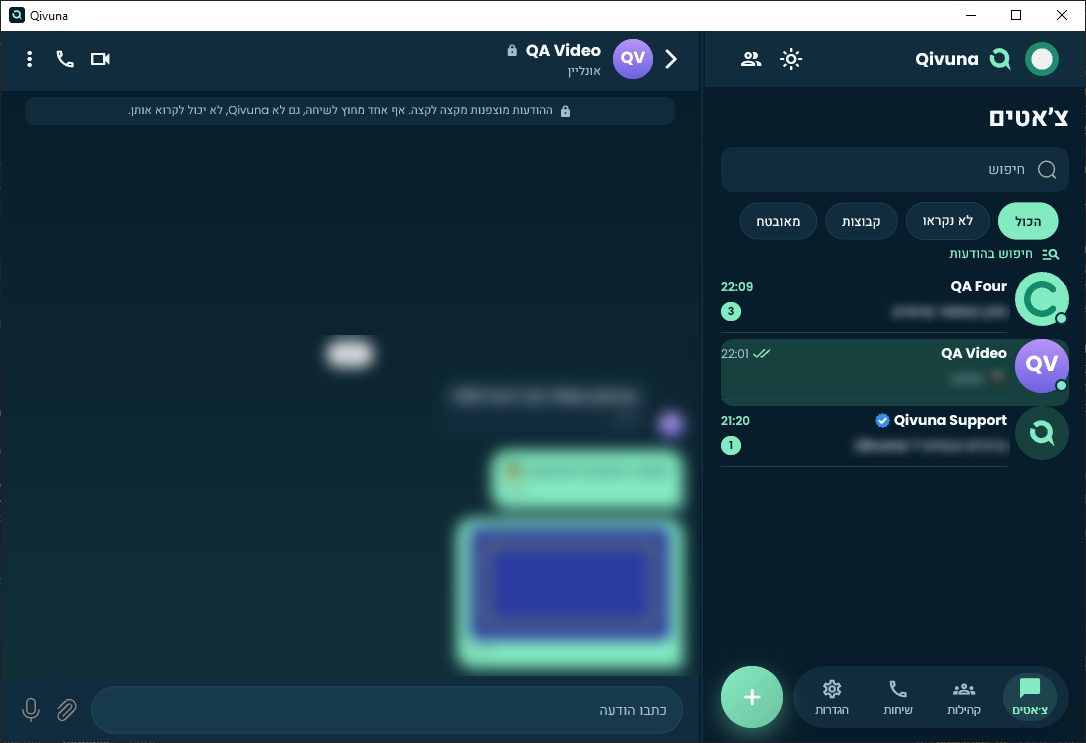
התקנה במחשב.
-
הורדה
לוחצים על הכפתור. הקובץ Qivuna-Setup-1.0.35.exe נשמר בתיקיית ההורדות. אם הדפדפן שואל אם לשמור קובץ שלא מורידים הרבה, בוחרים לשמור (Keep).
-
האזהרה של Windows
פותחים את הקובץ. מכיוון שהוא עוד לא חתום, מופיע חלון כחול של SmartScreen עם הכותרת "Windows הגן על המחשב שלך" (Windows protected your PC). לוחצים על מידע נוסף (More info), ואז על הפעל בכל זאת (Run anyway).
כדי לוודא שזה בדיוק הקובץ שפרסמנו, בודקים את ה־sha256.
המחשה של חלון SmartScreen: קודם "מידע נוסף", ואז "הפעל בכל זאת". -
התקנה
שתי לחיצות: התקנה (Install), ואחרי כמה שניות סיים (Finish). אם משאירים את הסימון הפעלת Qivuna, האפליקציה נפתחת מיד. לא צריך הרשאות מנהל: Qivuna מותקנת למשתמש שלכם בלבד, עם קיצור דרך בתפריט התחל, ובשולחן העבודה אם הסימון שלו נשאר.
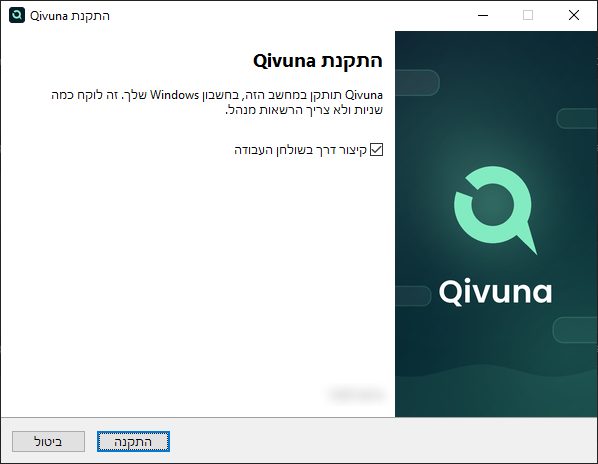
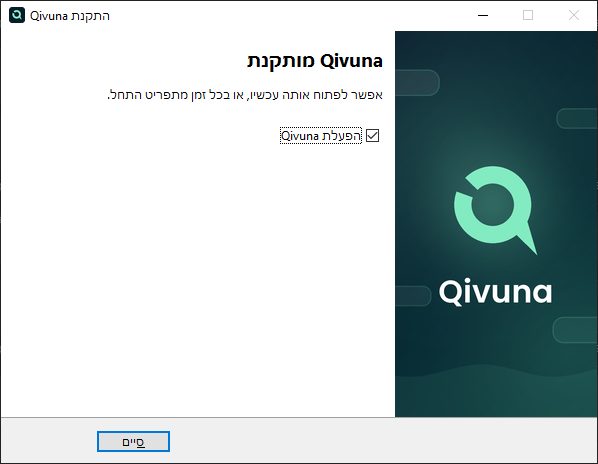
שני המסכים של ההתקנה. הצילום מגרסה קודמת, ולכן מספר הגרסה מטושטש. המסכים עצמם לא השתנו. -
כניסה
נכנסים עם מספר הטלפון או עם Qivpass, בדיוק כמו בטלפון.
-
קישור לטלפון
אם Qivuna כבר פועלת אצלכם בטלפון, המחשב מציג קוד QR. בטלפון עוברים אל הגדרות מכשירים קישור מכשיר נוסף סריקה, וסורקים. כך מפתח ההצפנה עובר למחשב, וההודעות המוצפנות נפתחות גם בו. אפשר גם להשתמש בקוד שחזור.
בלי קישור, המחשב לא יכול לקרוא או לשלוח הודעות מוצפנות, והן מוצגות עם מנעול. אפשר לקשר אחר כך בהגדרות מכשירים. אם זה המכשיר הראשון בחשבון, אין מה לקשר.
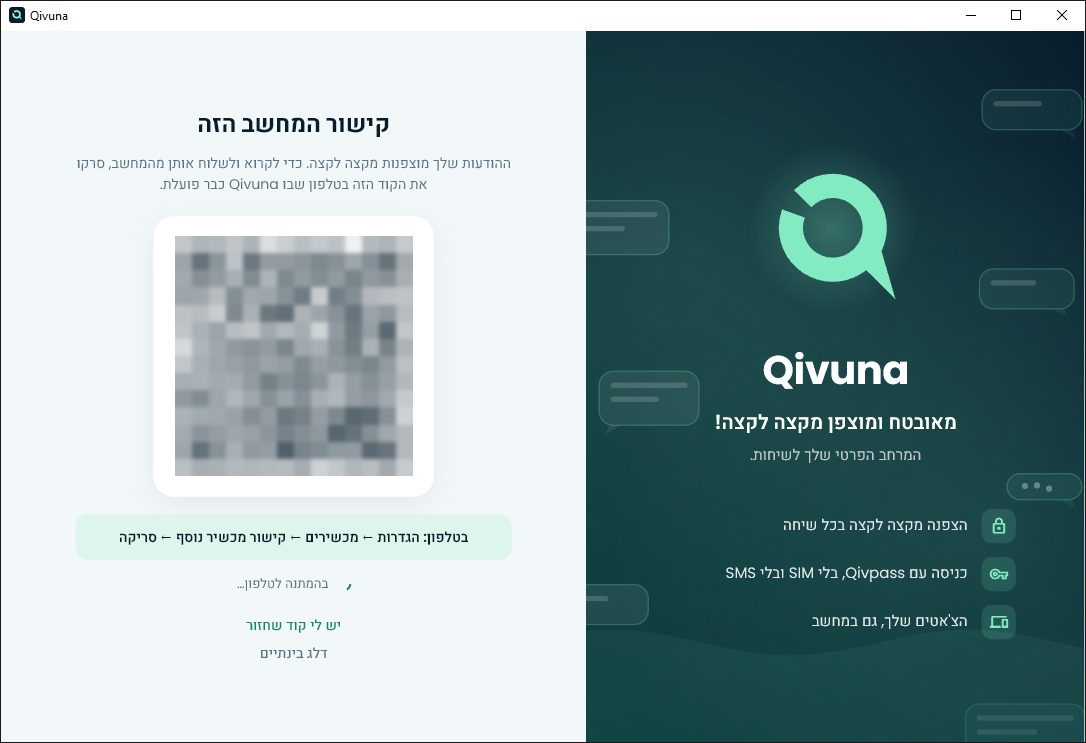
מסך הקישור במחשב. קוד ה־QR מטושטש בצילום. -
שיחה ראשונה
בשיחה הקולית או בשיחת הווידאו הראשונה, Windows עשוי לשאול על חומת האש (Windows Defender Firewall). מסמנים רשתות פרטיות (Private networks), משאירים את הרשתות הציבוריות בלי סימון, ולוחצים על אפשר גישה (Allow access).
אם סוגרים את החלון בלי לאשר, השיחה עדיין מתחברת.
מה עובד במחשב.
יש במחשב
- צ'אטים, קבוצות וערוצים
- תמונות, סרטונים, קבצים והודעות קוליות
- הודעות מוצפנות מקצה לקצה, אחרי קישור לטלפון
- שיחות קוליות ושיחות וידאו, אחד על אחד. שיחה נכנסת מצלצלת גם כשהאפליקציה במגש, ואפשר לענות או לדחות מתוך ההתראה של Windows. בוחרים מיקרופון, רמקול ומצלמה בהגדרות.
- מגש מערכת. סגירת החלון משאירה את Qivuna פועלת במגש, והודעות ושיחות ממשיכות להגיע.
- הפעלה עם Windows. כבויה כברירת מחדל. מדליקים אותה בהגדרות מחשב.
- נעילת אפליקציה עם קוד. הקוד מצפין את מפתחות ההצפנה ששמורים במחשב, ואיתם את ההודעות שנשמרו בו. האפליקציה ננעלת לבד כשנועלים את המחשב, או אחרי זמן בלי שימוש.
- חיפוש בצ'אט עם Ctrl+F. עוברים בין התוצאות עם החצים או עם Enter.
- כניסה עם Qivpass
- כמה חשבונות באותה אפליקציה
- מצב כהה ובהיר. עברית, אנגלית ורוסית.
- מקלדת: Enter שולח, Shift+Enter יורד שורה, Alt עם החצים עובר בין צ'אטים, Esc סוגר
עוד לא
- שיחות קבוצתיות ושיתוף מסך
- צילום במצלמה מתוך האפליקציה, וסריקת קוד QR
- סנכרון אנשי קשר
- גרירת קבצים לחלון והדבקת תמונה עם Ctrl+V
- תמונה ממוזערת לסרטון ששולחים, והמרה של תמונות HEIF
- פתיחת הנעילה עם Windows Hello. במחשב פותחים עם הקוד.
- צלצול לכמה חשבונות: מצלצל רק החשבון שפתוח באפליקציה.
- אחרי יציאה מ־Qivuna בתפריט המגש לא מגיעות הודעות ושיחות, עד שפותחים אותה שוב.
- עדכון אוטומטי. גרסה חדשה מורידים מהדף הזה ומתקינים מעל הקודמת. ההודעות וההגדרות נשמרות.
אימות הקובץ.
ה־sha256 של הקובץ שפרסמנו. אם התוצאה אצלכם שונה, אל תפתחו את הקובץ, וכתבו לנו.
- קובץ
- Qivuna-Setup-1.0.35.exe
- גרסה
- 1.0.35
- גודל
- 32,979,696 בייט
- פורסם
- 4 בנובמבר 2026
- SHA-256
9a525bb393975cceaefc5addada8efde733ccb6c7ff413103a6acb5eb4c32066
ב־PowerShell:
Get-FileHash "$env:USERPROFILE\Downloads\Qivuna-Setup-1.0.35.exe" -Algorithm SHA256דרישות ועוד.
- מערכת: Windows 10 או Windows 11, 64-bit.
- עדכון: מורידים את הגרסה החדשה ומתקינים מעל. כשיש עדכון, האפליקציה שולחת לדף הזה.
- הסרה: ב־Windows, הגדרות אפליקציות Qivuna. ההסרה שואלת אם למחוק גם את הנתונים במחשב.
- שאלות: support@qivuna.com